
Olası brocade Switch bağlantı noktası durumları şunlardır.


Bir Fiber chanel (FC) HBA'nın WWN'sini ve durumunu (online/offline) belirlemek için çeşitli komutlar vardır. Bu yazıda en sık kullanılan yöntemlerden birkaçı ele alınmaktadır.
* Sisteminizde yüklü olan HBA kartlarını bulmak için;
komut:
lspci -nn | grep -i hba
ekrana gelmesi beklenen sonuç:
08:00.0 Fibre Channel [0c04]: QLogic Corp. ISP2532-based 8Gb Fibre Channel to PCI Express HBA [1077:2532] (rev 02)
08:00.1 Fibre Channel [0c04]: QLogic Corp. ISP2532-based 8Gb Fibre Channel to PCI Express HBA [1077:2532] (rev 02)
* Kullanılabilir HBA bağlantı noktalarını kontrol etmek için:
komut:
ls -l /sys/class/fc_host
ekrana gelmesi beklenen sonuç:
lrwxrwxrwx. 1 root root 0 Sep 13 11:35 host1 -> ../../devices/pci0000:00/0000:00:03.0/0000:08:00.0/host1/fc_host/host1
lrwxrwxrwx. 1 root root 0 Sep 13 11:35 host2 -> ../../devices/pci0000:00/0000:00:03.0/0000:08:00.1/host2/fc_host/host2
* HBA bağlantı noktalarının durumunu bulmak için (online/offline):
komut:
more /sys/class/fc_host/host?/port_state
ekrana gelmesi beklenen sonuç:
::::::::::::::
/sys/class/fc_host/host1/port_state
::::::::::::::
Online
::::::::::::::
/sys/class/fc_host/host2/port_state
::::::::::::::
Online
* Yukarıdaki portların WWN numaralarını bulmak için:
komut:
more /sys/class/fc_host/host?/port_name
ekrana gelmesi beklenen sonuç:
::::::::::::::
/sys/class/fc_host/host1/port_name
::::::::::::::
0x21000024ff46ca8a
::::::::::::::
/sys/class/fc_host/host2/port_name
::::::::::::::
0x21000024ff46ca8b
* Linux'ta bağlı LUN veya SAN disklerini kontrol etmek
komut:
cat /proc/scsi/scsi
ekrana gelmesi beklenen sonuç:
Attached devices:
Host: scsi0 Channel: 00 Id: 00 Lun: 00
Vendor: HP Model: H240ar Rev: 7.00
Type: RAID ANSI SCSI revision: 05
Host: scsi0 Channel: 01 Id: 00 Lun: 00
Vendor: HP Model: LOGICAL VOLUME Rev: 7.00
Type: Direct-Access ANSI SCSI revision: 05
Host: scsi1 Channel: 00 Id: 00 Lun: 00
Vendor: HITACHI Model: OPEN-V Rev: 8801
Type: Direct-Access ANSI SCSI revision: 03
Host: scsi1 Channel: 00 Id: 00 Lun: 01
Vendor: HITACHI Model: OPEN-V Rev: 8801
Type: Direct-Access ANSI SCSI revision: 03
Host: scsi1 Channel: 00 Id: 00 Lun: 02
Vendor: HITACHI Model: OPEN-V Rev: 8801
Type: Direct-Access ANSI SCSI revision: 03
Host: scsi1 Channel: 00 Id: 00 Lun: 03
Vendor: HITACHI Model: OPEN-V Rev: 8801
Type: Direct-Access ANSI SCSI revision: 03
Host: scsi1 Channel: 00 Id: 00 Lun: 04
Vendor: HITACHI Model: OPEN-V Rev: 8801
Type: Direct-Access ANSI SCSI revision: 03
Host: scsi1 Channel: 00 Id: 00 Lun: 05
Vendor: HITACHI Model: OPEN-V Rev: 8801
Type: Direct-Access ANSI SCSI revision: 03
Host: scsi1 Channel: 00 Id: 00 Lun: 06
Vendor: HITACHI Model: OPEN-V Rev: 8801
Type: Direct-Access ANSI SCSI revision: 03
* Son olarak atanan LUN' ların mount edilmeden önceki tanımlanmış disk listesini görmek için.
komut:
lsblk
ekrana gelmesi beklenen sonuç:
NAME MAJ:MIN RM SIZE RO TYPE MOUNTPOINT
sda 8:0 0 279.4G 0 disk
├─sda1 8:1 0 600M 0 part /boot/efi
├─sda2 8:2 0 1G 0 part /boot
└─sda3 8:3 0 277.8G 0 part
├─rhel-root 253:0 0 70G 0 lvm /
├─rhel-swap 253:1 0 4G 0 lvm
└─rhel-home 253:2 0 203.8G 0 lvm /home
sdb 8:16 0 2T 0 disk
sdc 8:32 0 2T 0 disk
sdd 8:48 0 2T 0 disk
sde 8:64 0 2T 0 disk
sdf 8:80 0 2T 0 disk
sdg 8:96 0 2T 0 disk
sdh 8:112 0 2T 0 disk
sdi 8:128 0 2T 0 disk
sdj 8:144 0 2T 0 disk
sdk 8:160 0 2T 0 disk
sdl 8:176 0 256G 0 disk
sdm 8:192 0 2T 0 disk
sdn 8:208 0 2T 0 disk
sdo 8:224 0 2T 0 disk
sdp 8:240 0 2T 0 disk
sdq 65:0 0 2T 0 disk
sdr 65:16 0 2T 0 disk
sds 65:32 0 2T 0 disk
sdt 65:48 0 2T 0 disk
sdu 65:64 0 2T 0 disk
sdv 65:80 0 2T 0 disk
Umarım bilgiler sizler için fayfalı olmuştur.

dnf -y install perl-Net-SSLeay perl-Encode-Detect
# benim kurulum yaptığım tarihteki güncel versiyonu kuruyorum ben siz kendinize uygun son sürüm yada önceki sürümler için bu adresi kontrol edebilirsiniz => http://download.webmin.com/download/yum/
dnf -y install http://download.webmin.com/download/yum/webmin-2.102-1.noarch.rpm
nano /etc/webmin/miniserv.conf# dosyanın en altına bir satır ekle ve erişime izin vermiş ol - 192.x.x.x sizin ip blogunuz olacak.
allow=127.0.0.1 192.168.1.0/24
#eğer firewall aktif ise bunları ekleyin
firewall-cmd --add-port=10000/tcp --permanent
firewall-cmd --reload
#sonrasında web browser açıp https://(server's hostname or IP address):10000 arayüze bağlanabilirsiniz.

sudo su
apt -y update
apt -y install cockpit
systemctl enable cockpit.socket

Node ekleyerek veya çıkararak cluster' ınızı ölçeklendirebilirsiniz. Bunu yapma şekliniz cluster' ınızın nasıl konuşlandırıldığına bağlıdır.
Node : Fiziksel veya Sanal Worker sunucusu.
Bu, 2023 yılında nasıl DevOps mühendisi olunacağına dair, ilgili öğrenim kaynaklarına bağlantılar içeren adım adım bir kılavuzdur. Aşağıdaki yolda, DevOps hakkında daha fazla bilgi edinmek isteyen biri için bir DevOps Yol Haritası görebiliriz:
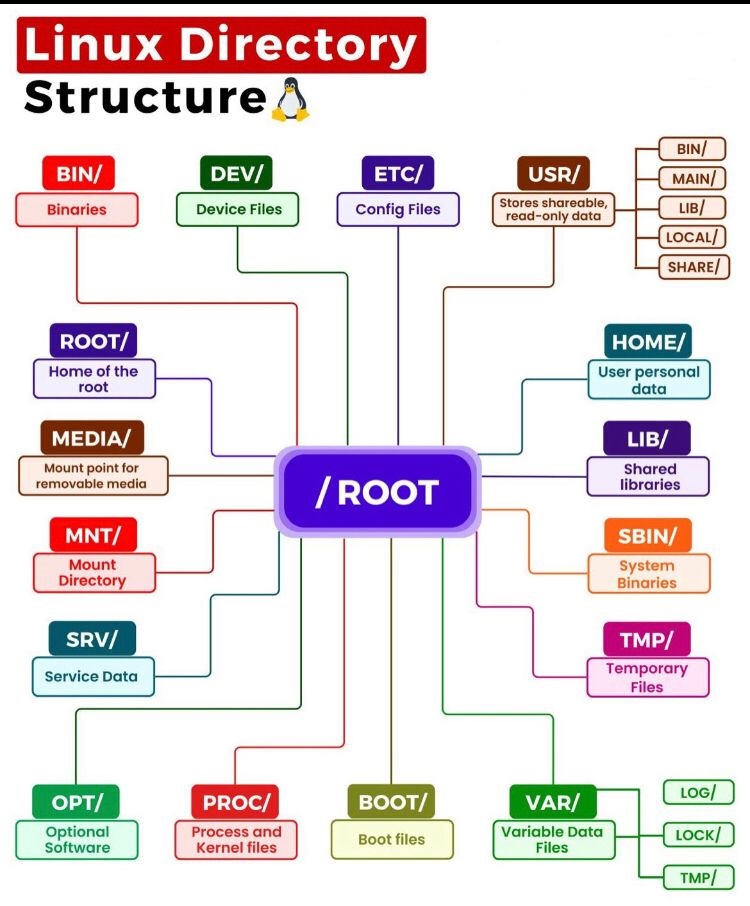
/bin: İkili dosyalar - Bu dizin, tüm kullanıcıların erişebileceği temel kullanıcı komutu ikili dosyalarını tutar.


ilk olarak ubuntu üzerinde nmtui yüklemesi yapıyoruz bunu yüklemeden diğer adımlara geçmeyin yarı yolda bağlantınız gider bilginize.


ilk olarak java yüklü olması gerekiyor.
